Как установить индикатор в MetaTrader 4(5)
В терминале MetaTrader в общем то достаточно собственных индикаторов, но часто возникает ситуация, когда необходимо установить какой то сторонний индикатор, который не входит в стандартный пакет МТ4 или МТ5.У многих трейдеров, как у новичков, так и у опытных трейдеров, этот процесс вызывает некую заминку. Поэтому, мы рассмотрим в статье, как установить индикатор в торговый терминал МТ4 и МТ5. Не будем лить никакой воды, постараемся сделать статью максимально короткой и информативной. По собственному опыту знаю, что когда срочно требуется решить какую то проблему (в нашем случае установить индикатор), то меньше всего хочется полчаса вычитывать огромную статью-инструкцию, тем более, что процесс это совершенно не сложный.


Установка в МТ4
Итак, вы скачали индикатор для МТ4. Если это архив, то разархивируйте его, в итоге у вас будет файл с расширением mq4 или ex4. Один индикатор может иметь два файла с этими расширениями, в таком случае устанавливайте оба.Левой кнопкой мыши выделите файл(ы) индикатора и скопируйте в буфер обмена (сочетание клавиш: "Ctrl+C" или правая кнопка мыши: "копировать"). Если нужно установить сразу несколько индикаторов, то копируйте сразу все, в один заход.
После, запускаете свой терминал MetaTrader 4. В верхнем меню нажимаете: "Файл" -> "Открыть каталог данных", откроется новое окно с папками, открываете папку: "MQL4" -> "Indicators" и в папку: "Indicators" вставляете скопированный ранее индикатор (сочетание клавиш: "Ctrl+V" или правая кнопка мыши: "вставить"). Все, ваш индикатор установлен в терминал МТ4.
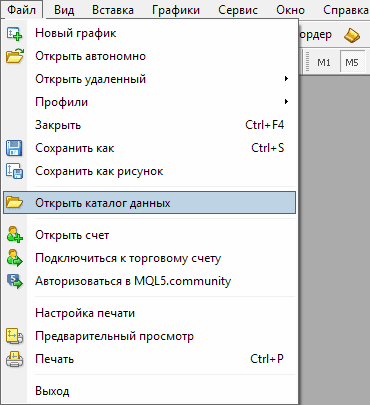
С некоторыми индикаторами идет файл библиотеки с расширением dll. В таком случае, этот файл dll вставляем в папку: "Libraries". Путь: "Файл" -> "Открыть каталог данных" -> "MQL4" -> "Libraries".
Обязательно перезапустите терминал (закройте МТ4: "Файл" -> "Выход" и войдите в него заново), иначе индикатор не отобразиться в терминале.
Установка в МТ5
Установка индикатора в МТ5 мало чем отличается от установки в МТ4. Но, что бы не было путаницы, пройдемся по пунктам и для терминала MetaTrader 5.Итак, вы скачали на свой компьютер индикатор. Он будет иметь расширение mq5 или ex5, если один индикатор имеет два файла с обеими расширениями, то устанавливайте оба файла.
Выделяете файл(ы) индикатора (левая кнопка мыши) и копируете его в буфер обмена (Ctrl+C).
Запускаете терминал МТ5, открываете каталог данных: "Файл" -> "Открыть каталог данных (Ctrl+Shift+D)". Открываете: "MQL5" -> "Indicators" и в папку: "Indicators" вставляете индикатор из буфера обмена.
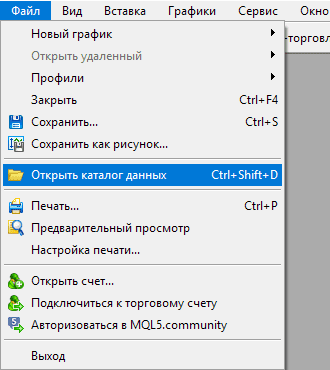
Если нужно установить файл библиотеки с расширением dll, то его копируем в папку: "Libraries". Путь: "Файл" -> "Открыть каталог данных" -> "MQL5" -> "Libraries".
Обязательно следует перезапустить терминал, иначе вы не увидите новый индикатор в разделе: "Навигатор".
Установить индикатор на график в MetaTrader
Что бы установить индикатор на график в МТ4 (МТ5), последовательность действий следующая:- Заходите в навигатор терминала MetaTrader: "Вид" -> "Навигатор" или сочетание клавиш: "Ctrl+N".
- Раскрываете папку: "Индикаторы".
- Зажимаете левой кнопкой мыши нужный вам индикатор и тянете его на график.
- Настраиваете индикатор и пользуетесь.
- Так же, может потребоваться, что бы был включен DLL. Путь следующий: "Сервис" -> "Настройки (Ctrl+O)" -> "Советники" -> "Разрешить импорт DLL".
- ⚡ ClusterDelta - биржевые данные онлайн для MetaTrader
- 📶 Индикатор биржевых объемов
- 💱 Индикатор профиля рынка
- 📊 Индикатор дельта и кумулятивная дельта
- 💹 Индикатор Footprint
- 🪙 SyncHLine - копирование и синхронизация уровней
- 👍 Fractal Levels - автоматическое построение уровней





 Отзывов:
 Отзывов:
 Отзывов:
 Отзывов:
  Отзывов:
  Отзывов: