Как открыть счет в RoboForex
Рассмотрим процедуру регистрации, открытия счета и верификации в компании RoboForex. Регистрация не займет у вас много времени, тем более мы подробно расскажем, что и как правильно делать.Содержание:


Регистрация личного кабинета в RoboForex
В первую очередь нужно зарегистрировать личный кабинет, для это переходим на сайт RoboForex - по ссылке. Находим кнопку - "Регистрация" и жмем на нее.

Попадаем на форму регистрации личного кабинета.
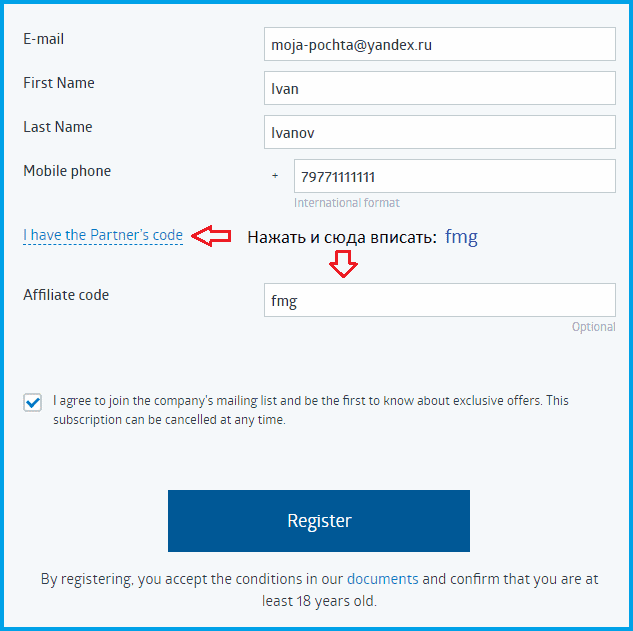
Вам потребуется заполнить эту форму, внеся в нее следующие данные:
- E-mail - ваш адрес электронной почты;
- First Name - ваше имя (латинскими буквами);
- Last Name - ваша фамилия (латинскими буквами);
- Mobile phone - мобильный телефон (в международном формате);
- Нажимаете на ссылку - "I have the Partner’s code";
- В строке "Affiliate code" вписываете код: fmg (английскими буквами);
- Ставите все галочки, то что вы согласны с документами и т.д.;
- Нажимаете - "Register" (зарегистрироваться).
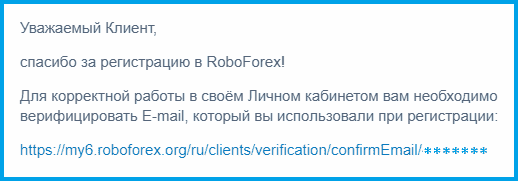
После этого, на вашу электронную почту придет письмо со ссылкой для верификации вашего емэйла. Нажимаете на ссылку в письме.
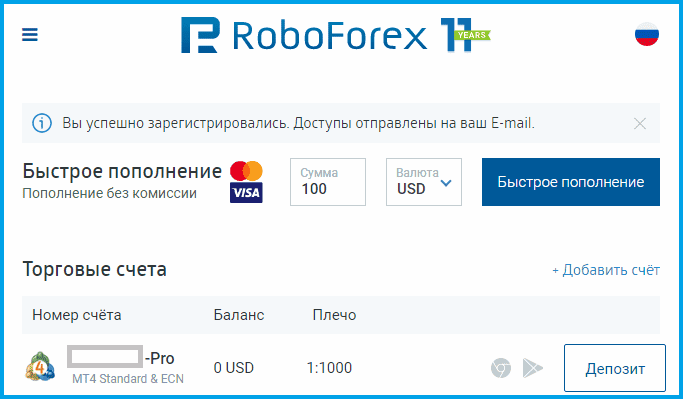
После перехода по ссылке из письма вам откроется страница сайта RoboForex, где вам напишут, что вы успешно зарегистрировались и все данные вам отправлены на емэйл. Так же вы увидите, что брокер открыл вам один торговый счет.
Снова заходите в вашу электронную почту, там вас ждет еще одно письмо от брокера, в котором будут данные доступа для вашего личного кабинета RoboForex и торгового счета.
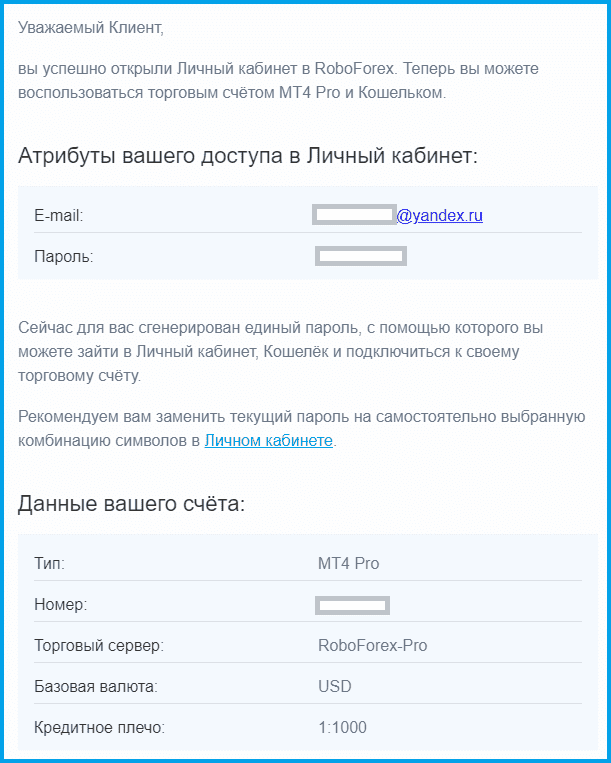
Личный кабинет зарегистрирован, можете изменить пароль доступа к нему на какой то свой.
Верификация аккаунта в RoboForex
Что бы начать верификацию заходим в личный кабинет RoboForex, нажимаем кнопку - "Кабинет", в меню выбираем - "Верификация" и попадаем на страницу верификации.

Здесь есть три типа верификации:
- E-mail верификация;
- Верификация паспорта;
- Верификация адреса.

Все три типа верификации вам нужно пройти. Емэйл уже верифицирован - при регистрации личного кабинета вы перешли по ссылке из письма и тем самым верифицировали свой электронный адрес.
Вам нужно сделать верификацию паспорта и адреса. Для этого нажимаете возле каждого типа верификации ссылку - "начать верификацию", заполняете все строки формы верификации, фотографируете или сканируете требуемые документы и загружаете их нажав кнопку - "Выберите файл", либо можете сделать снимок документа веб-камерой вашего смартфона или ноутбука.
После этого вам нужно будет дождаться пока проверят ваши документы и если все в порядке, то в личном кабинете, возле каждого типа верификации, появится статус - верифицирован.
Если вы хотите для своего личного кабинета включить двухфакторную аутентификацию, то потребуется так же верифицировать и номер мобильного телефона.
Делается это просто, в личном кабинете выбираете раздел - "Кабинет", нажимаете - "Настройки безопасности" и попадаете на страницу настроек для безопасности.

Выбираете - верификация телефона, нажимаете - "Верифицировать".

Появится окно для ввода номера вашего мобильного телефона. Вводите свой номер и нажимаете - "Подтвердить".

На экране откроется новое окно, куда нужно будет вписать код подтверждения, который вы получите в СМС и нажать - "Подтвердить".

Открытие торгового счета
При регистрации личного кабинета брокер RoboForex откроет вам один торговый счет. Вы не ограничены только этим счетом, и если по каким то причинам он вам не подходит, то можно открыть другие торговые счета.Делается это следующим образом: заходите в свой личный кабинет, в меню выбираете - "Счета", в разделе - "Открыть новый счет" нажимаете - "Торговый счет".
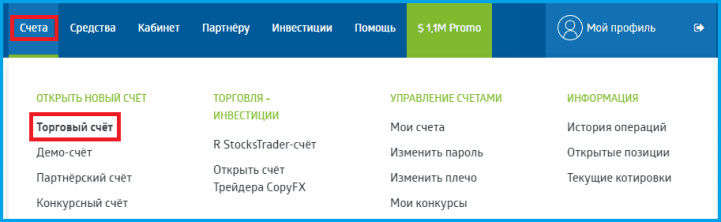
На экране откроется страница выбора счетов. Выбираете подходящий для вас счет (реальный или демо) и заполняете данные.

Рассмотрим подробнее, как заполнить форму открытия счета:
- Торговый терминал;
- Тип счета;
- Валюта счета;
- Кредитное плечо;
- Полный Swap-free счет - включаете если вам нужен;
- Придумываете пароль;
- Повторяете пароль;
- Agent ID привлекшего партнера - пишите: fmg (англ. буквами) и нажимаете: "Применить";
- Нажимаете - "Подтвердить".
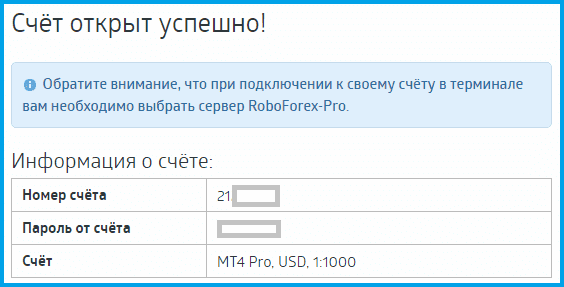
Счет будет открыт сразу и вы увидите сообщение с данными доступа к торговому счету, запишите их и сохраните. Используя эти данные вы будете подключаться к этому счету для торговли.
Напоминаем, что бы начать регистрацию личного кабинета и торговых счетов, вам нужно перейти на сайт RoboForex - по ссылке, а эта статья должна вам помочь и ускорить этот процесс.
- ✅ Как зарегистрироваться в Forex4you
- ⚡ Как зарегистрироваться в JustMarkets
- 📜 Как зарегистрироваться в NPB Markets
- 💱 Офшорные брокеры





 Отзывов:
 Отзывов:
 Отзывов:
 Отзывов:
  Отзывов:
  Отзывов: